
Einrichten Ihrer K12-Schulkonten (OLS)

Lerncoach- und Schülerkonten haben leicht unterschiedliche Funktionen, daher ist es wichtig, in der K12-Schule (OLS) getrennte Konten anzulegen - eines für Sie als Lerncoach und eines für jeden Schüler.
- Um ein Konto zu erstellen, suchen Sie zunächst die Willkommens-E-Mail, die von [email protected] an die für den Lerncoach hinterlegte E-Mail-Adresse geschickt wird. Die Betreffzeile lautet: "Willkommen! Hier finden Sie wichtige Informationen zum Schulkonto!"
- Diese E-Mail enthält eine schrittweise Anleitung zur Einrichtung des K12-Schulkontos (OLS) des LC.
- Wenn Sie die E-Mail nicht innerhalb von 24-48 Stunden nach der Genehmigung der Anmeldung Ihres ersten Schülers erhalten, überprüfen Sie bitte Ihren Spam- oder Junk-Ordner.
Eine Schritt-für-Schritt-Anleitung für diesen Prozess finden Sie hier:

Schritt-für-Schritt-Anleitung zum Einrichten Ihrer Konten
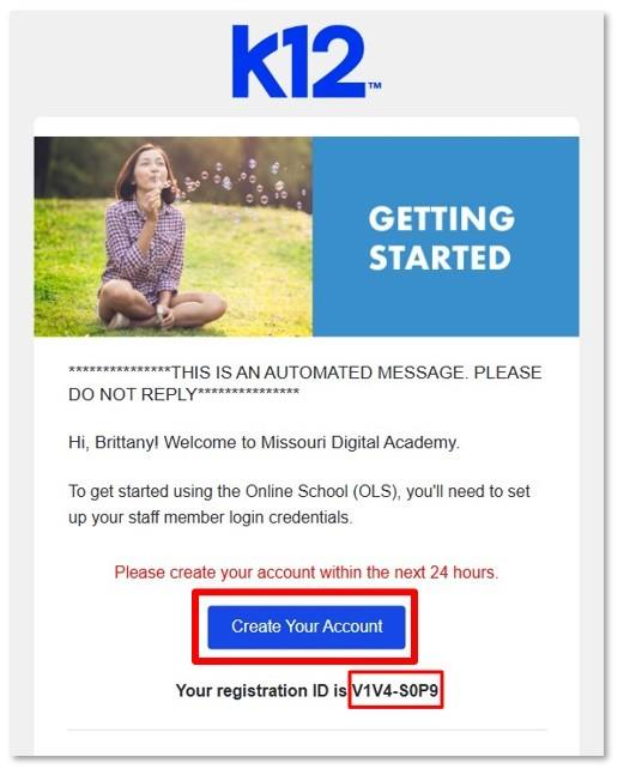
- Klicken Sie auf die Schaltfläche Create Your Account in der Willkommens-E-Mail von [email protected].
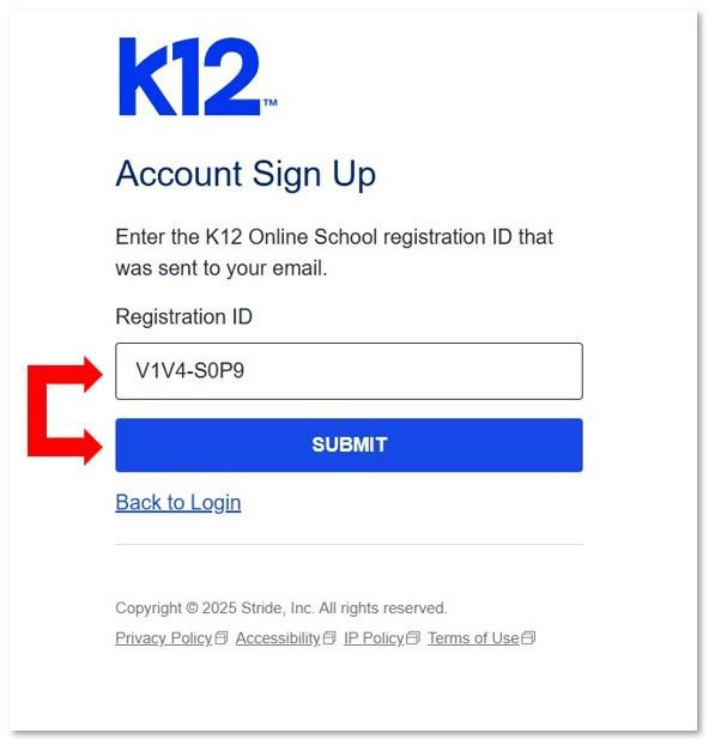
2. Die Seite Kontoanmeldung wird angezeigt. Geben Sie die Registrierungs-ID ein, die in der E-Mail angegeben ist. Klicken Sie auf die Schaltfläche Absenden .
Bitte beachten Sie: Am besten kopieren Sie die Registrierungs-ID aus der E-Mail und fügen sie ein, um Fehler zu vermeiden. Wenn Sie die ID manuell eingeben, achten Sie darauf, dass Sie alle Großbuchstaben gefolgt von einer Zahl eingeben.
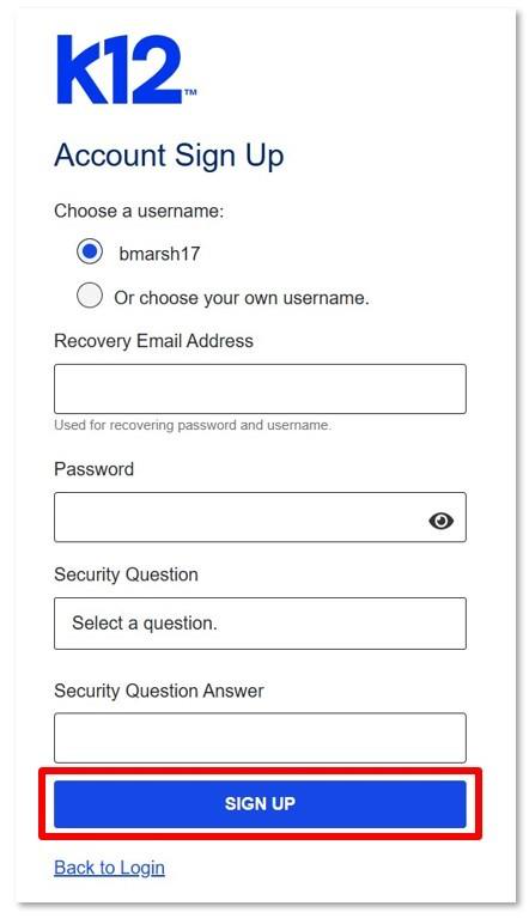
3. Füllen Sie alle erforderlichen Felder aus und klicken Sie auf Sign Up.
Bitte beachten:
- Sie können den vom System automatisch generierten Benutzernamen wählen oder Ihren eigenen erstellen.
- Das System wird Sie auffordern, einen Benutzernamen oder ein Passwort anzugeben.
- Achten Sie darauf, eine Sicherheitsfrage auszuwählen und die entsprechende Antwort auf die Sicherheitsfrage zu geben. Verwenden Sie ein Frage-Antwort-Paar, das sowohl einprägsam als auch nur Ihnen bekannt ist. Lehrer, die Schulverwaltung und der K12-Kundendienst können die Antwort auf die Sicherheitsfrage anfordern, um Ihre Identität zu überprüfen.
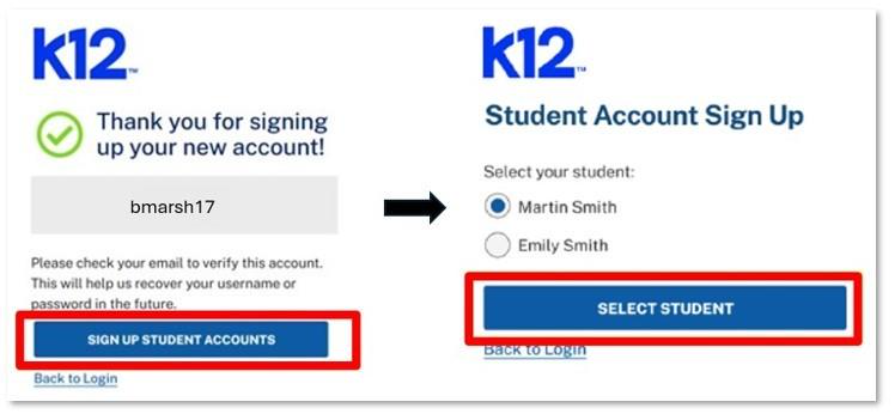
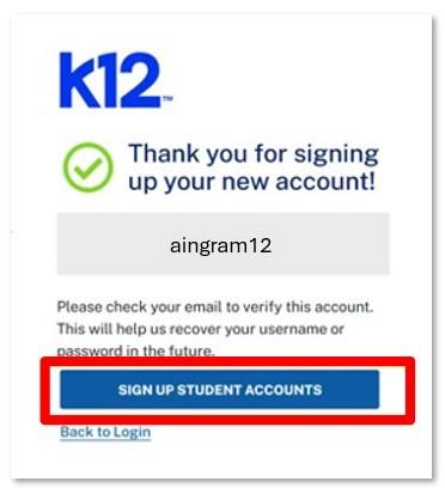
4. Es wird eine Bestätigungsseite angezeigt, die Sie darüber informiert, dass das Learning Coach (LC)-Konto erstellt wurde. Überprüfen Sie Ihre persönliche E-Mail, um das Konto zu bestätigen.
Nächste Schritte: Klicken Sie auf der Bestätigungsseite auf Studentenkonten einrichten.

5. Wählen Sie den Namen des Schülers und klicken Sie auf Schüler auswählen.
Bitte beachten Sie: Die Einrichtung des Schüler-K12-Schulkontos ist äußerst wichtig! Die Schüler müssen mit ihrem eigenen Konto in der K12-Schule (OLS) angemeldet sein, um Kursarbeiten auszufüllen und einzureichen.
6. Füllen Sie die Felder aus, um die Zugangsdaten für das Schülerkonto zu erstellen, und klicken Sie auf Speichern.
Bitte beachten:
- Sie können den vom System automatisch generierten Benutzernamen wählen oder Ihren eigenen erstellen.
- Das System wird Sie auffordern, einen Benutzernamen oder ein Passwort anzugeben.
- Achten Sie darauf, eine Sicherheitsfrage auszuwählen und die entsprechende Antwort auf die Sicherheitsfrage zu geben. Verwenden Sie ein Frage-Antwort-Paar, das sowohl einprägsam als auch nur Ihnen bekannt ist. Lehrer, die Schulverwaltung und der K12-Kundendienst können die Antwort auf die Sicherheitsfrage anfordern, um Ihre Identität zu überprüfen.
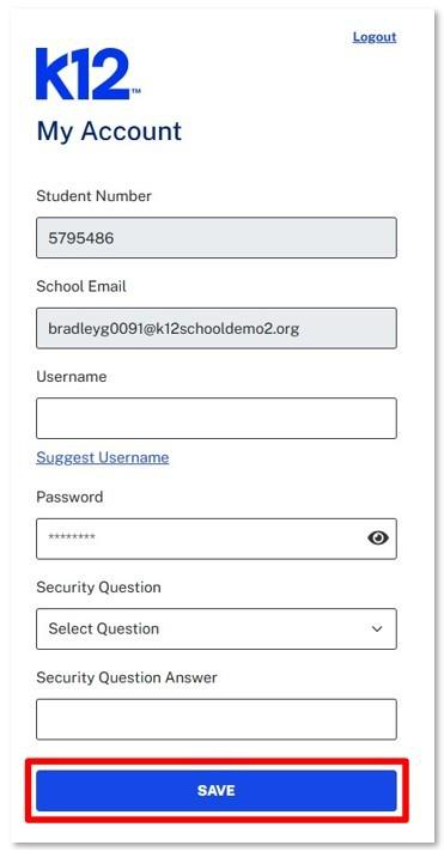
7. Es wird eine Bestätigungsseite angezeigt, die Sie darüber informiert, dass das Schülerkonto erstellt wurde. Überprüfen Sie Ihre persönliche E-Mail, um das Konto zu bestätigen.
Bitte beachten:
- Wenn Sie für weitere Schüler Konten erstellen möchten, klicken Sie auf Schülerkonten ein richten und wiederholen Sie den Vorgang, bis alle Konten erstellt sind.
Wenn Sie das Konto Ihres Schülers nicht bei der ersten Anmeldung für Ihr K12 School (OLS) Konto eingerichtet haben, klicken Sie bitte hier für zusätzliche Unterstützung.